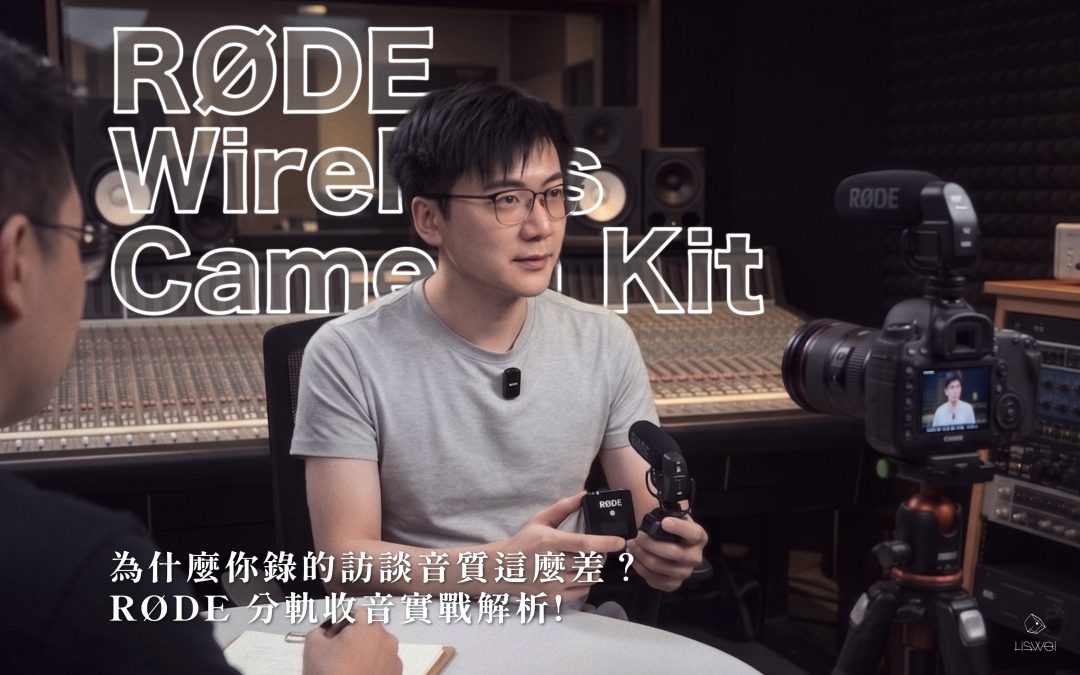
你是不是也有這種經驗:辛苦錄完一段訪談影片,結果回家一聽,才發現兩個人的聲音都糊在一起,後製時根本無法分開調整音量?
教錄音、混音不知不覺也差不多10年了,我最常被自媒體創作者問到的問題就是:「老師,為什麼我的訪談音質這麼差?明明都用同一支麥克風錄音了啊!」
問題出在哪?因為你用的是「合併收音」,而不是「分軌收音」。
這篇文章會跟你分享:什麼是分軌收音、為什麼分軌收音對訪談影片這麼重要,以及 RØDE Wireless Camera Kit 如何用一個簡單的設定,讓你的訪談音質提升 300%。
如果你是自媒體創作者、Podcaster 或是需要經常錄製訪談影片的人,這篇文章就是寫給你的。
什麼是「分軌收音」?為什麼訪談影片一定要分軌?
很多人以為「2隻麥克風」就等於「分軌收音」。
但真相是:「 即使你用了兩支麥克風,如果音訊是 ”合併“ 在一起的,後製時你還是無法分開調整兩個人的音量。」
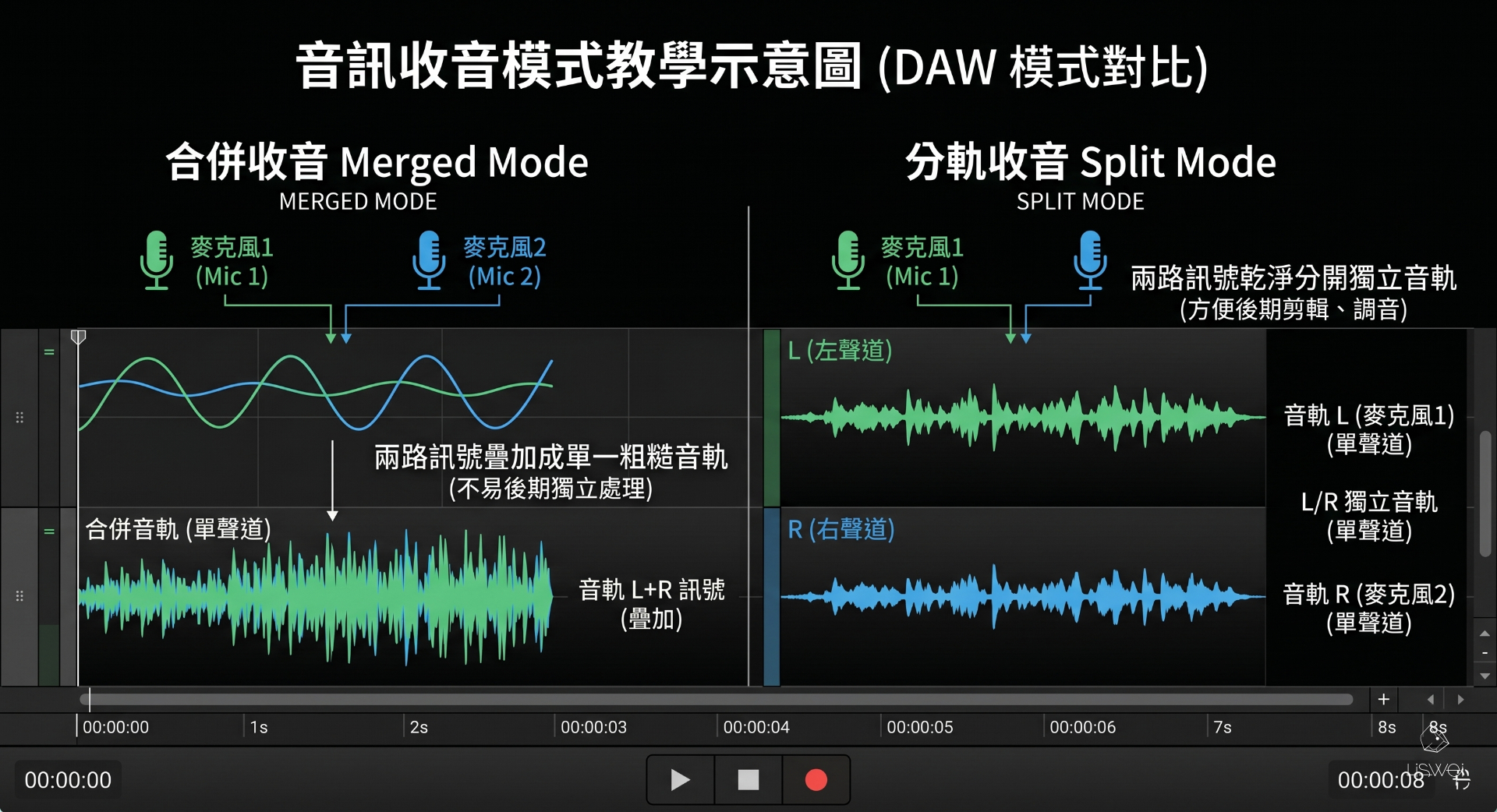
合併收音 vs 分軌收音的關鍵差異
合併收音(Merged Mode):
- 兩支麥克風的聲音「混在一起」,錄成一個音軌
- 後製時無法分開調整2個人的音量
- 適合:一個人自拍、Vlog
分軌收音(Split Mode):
- 兩支麥克風的聲音「分開」錄製,左右聲道各一軌
- 後製時可以分別調整兩個人的音量、EQ、降噪
- 適合:訪談、對談、雙人 Podcast
為什麼訪談影片一定要分軌?
舉個例子:你和來賓錄製一段訪談。來賓的聲音很大聲,但你的聲音比較小聲。
如果用合併收音:
- 兩個人的聲音混在一起
- 後製時你想把自己的聲音調大,結果來賓的聲音也跟著變大
- 最終結果:來賓的聲音爆掉( 那絕對是你不會喜歡的聲音 ),但是你的聲音還是太小..
如果用分軌收音:
- 兩個人的聲音分開錄製
- 後製時你可以單獨把自己的聲音調大,而來賓的聲音保持不變
- 最終結果:兩個人的聲音都清楚且平衡!
這就是為什麼專業的訪談節目、Podcast 都會用分軌收音。
📝 行動建議:下次錄訪談前,先確認你的麥克風是否支援 “分軌收音” 功能。如果不支援,那你錄完後會很痛苦。
RØDE Wireless Camera Kit 如何實現分軌收音?3 秒切換,零技術門檻
我從 2026 年 3 月開始用 RØDE Wireless Camera Kit(包含 Wireless Micro 發射器與 Camera Kit 相機接收器)。最大的感受是:這可能是最適合同時使用手機與相機的自媒體創作者的無線麥克風組合了。
特色 1:分軌收音只需要 3 秒切換
RØDE Wireless Camera Kit 內建「Merged」和「Split」兩種模式:
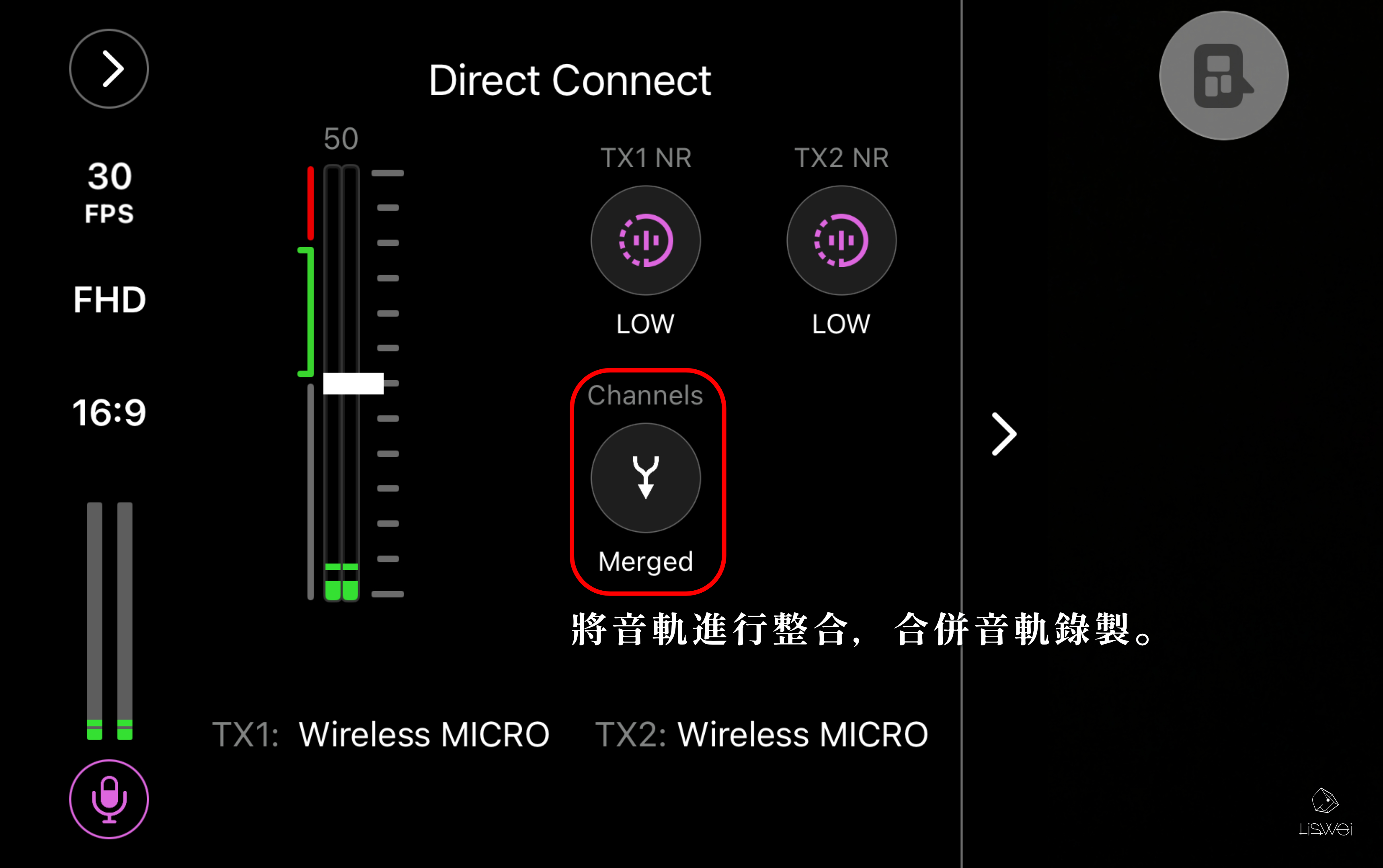
Merged 模式(預設):
- 兩支麥克風的聲音合併成一軌
- 適合:自拍 Vlog、一個人錄音
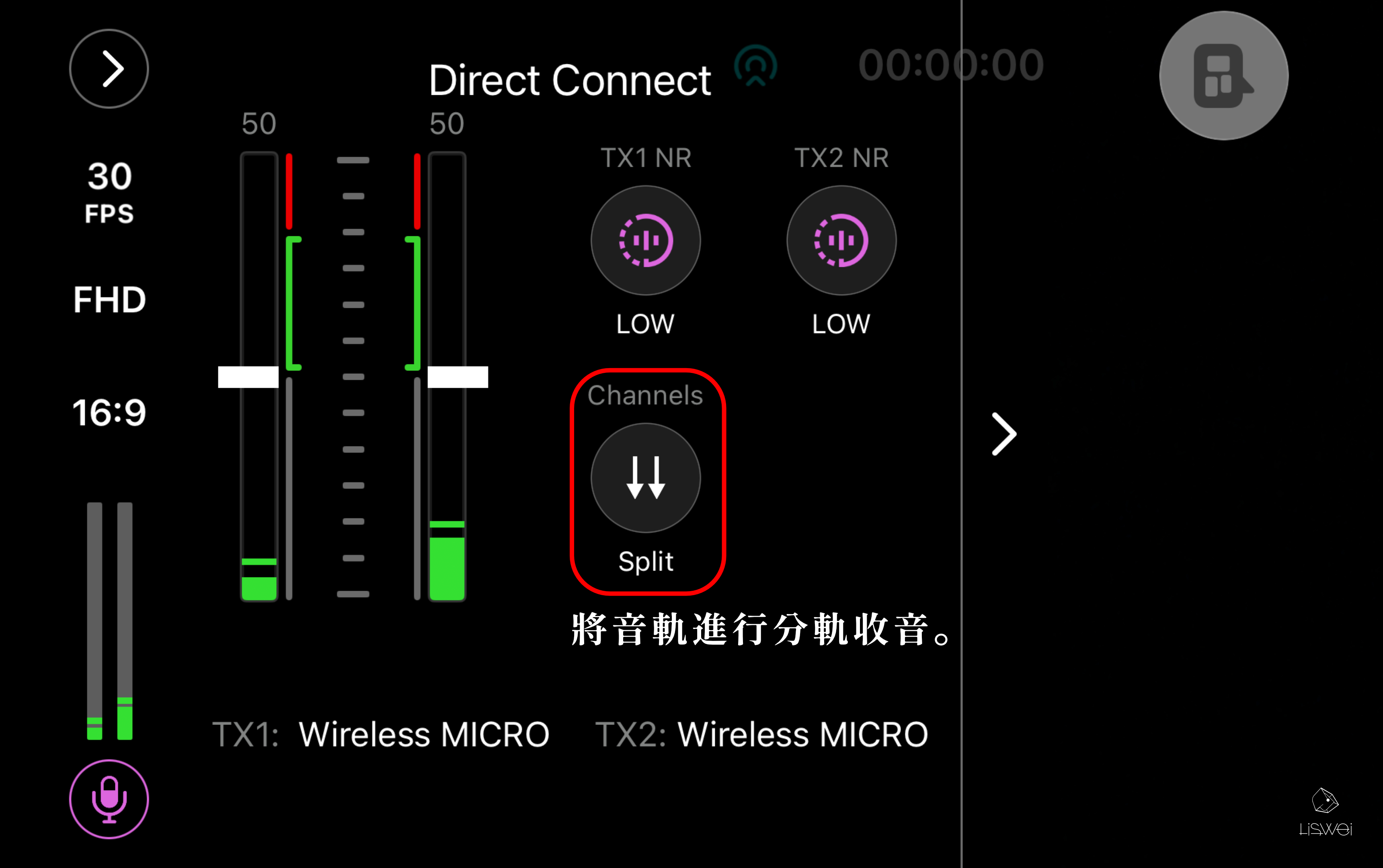
Split 模式:
- 左聲道錄 “麥克風 1”,右聲道錄 “麥克風 2”
- 適合:訪談、對談、雙人 Podcast
如何切換?
- 打開 RØDE Central App(可免費下載)
- 找到「Channels」
- 選擇「Split」
- 完成!
整個過程不超過 3 秒,完全不需要任何技術背景。
📝 行動建議:收到 RØDE Wireless Camera Kit 後,第一件事就是下載 RØDE Central App,熟悉「Merged」和「Split」模式的切換。這會讓你的後製效率提升 300%。
特色 2:插上手機就能用,不需要任何設定!
很多無線麥克風需要 “配對” 、”設定“、”調整增益“。但 RØDE Wireless Camera Kit 完全不需要。
使用流程:
- 從充電盒拿出發射器(麥克風)
- 把接收器插到手機(USB-C)
- 開始錄音
就這樣,沒了。
PS. 如果只用 iPhone 錄製對談,可以直接用藍牙連接發射器,不需要接收器;若要連接相機,再加上 Camera Kit 的接收器即可。
特色 3:21 小時續航,一整天拍攝沒問題
電力配置:
- 麥克風本體:7 小時
- 充電盒額外提供:2 次充電(14 小時)
- 總續航:21 小時
實際測試:使用到現在,還沒遇過想用卻沒電的情況。
特色 4:磁吸式設計,3 秒戴好麥克風
RØDE Wireless Camera Kit 的麥克風採用「夾式 + 磁吸」雙重設計:
方式 1:夾在衣領上
- 直接夾在 T-shirt 領口、襯衫領子
方式 2:磁吸固定
- 在衣服內側放磁吸片,外側放麥克風
- 適合:沒有領子的衣服、運動服
實際測試:我試過夾在襯衫領子、T-shirt 領口、甚至是外套拉鍊上,都算穩固。即使錄製時走動、轉頭,麥克風也不會掉落。
📝 行動建議:拍攝前,先試著把麥克風夾在不同位置( 領口、胸口、肩膀 ),聽聽看哪個位置的收音最清楚。一般來說,越靠近嘴巴的位置,收音越好。(記得把收音的麥克風朝向嘴巴的方向)
RØDE Wireless Camera Kit vs Wireless GO III:哪個更適合自媒體創作者?
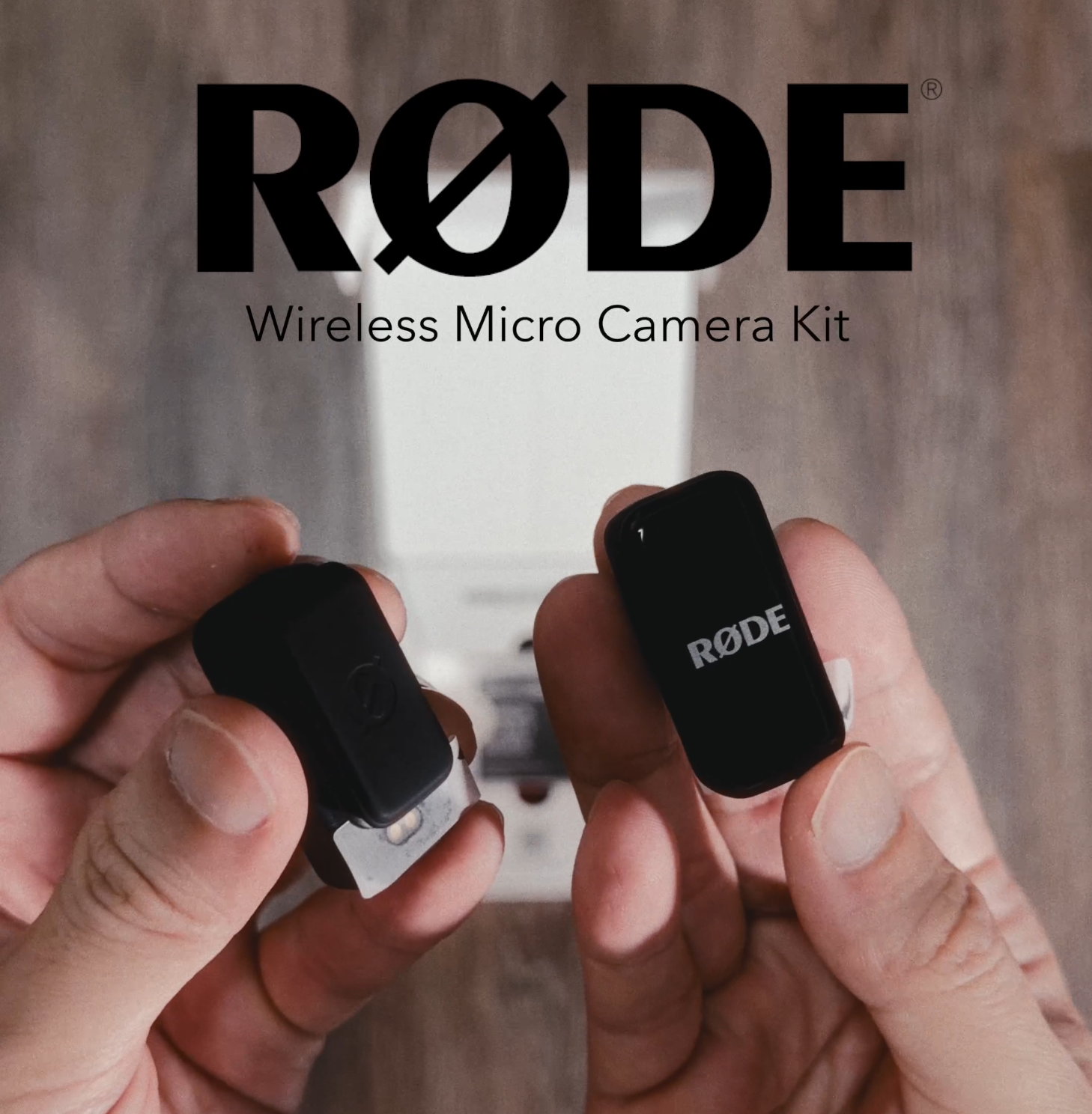
很多人會問:「RØDE Wireless Camera Kit 和 Wireless GO III 差在哪?我該買哪個?」
對比表
| 項目 | Wireless Micro & Camera Kit | Wireless GO III |
|---|---|---|
| 價格 | 約 NT 3,980–3,990 | 約 NT 7,980 |
| 連接方式 | USB-C,插上即用 | USB-C + 3.5mm,需轉接線 |
| 麥克風位置 | 內建在發射器 | 可外接領夾麥克風 |
| 設定難度 | 零設定,插上即用 | 需要配對、調整增益 |
| 進階錄音 | 無機身錄音 | 32-bit float 機身錄音,40 小時內存 |
| 傳輸距離 | 100m | 260m |
| 適合對象 | 手機&相機錄影、短影音創作者 | 相機錄影、專業影片創作 |
| 充電方式 | 充電盒 | 充電中心(Charging Hub) |
| 重量 | 發射器 12g | 發射器 30g |
我的建議:根據你的拍攝設備選擇
選 Wireless Micro & Camera Kit 如果你:
- 同時使用手機與相機拍攝
- 需要快速上手,不想花時間研究設定
- 預算有限(NT$4,000 以下)
- 拍攝短影音、訪談、Vlog
選 Wireless GO III 如果你:
- 主要用相機拍攝,需要搭配領夾麥克風獲得更乾淨的收音
- 需要 32-bit float 機身錄音、超長距離傳輸等進階功能
- 預算充足(NT$8,000 左右)
- 拍攝專業影片、紀錄片
我自己用 Wireless Micro & Camera Kit 的原因:
- 80% 的拍攝都是用 iPhone,但有時候又想使用相機進行更專業的拍攝
- 連接超快速且方便
- 輕便,放在口袋裡隨時可以拍
📝 行動建議:先確認你主要用什麼設備拍攝。如果是手機,直接買 RØDE Wireless Micro;有需要連接相機再加購 Camera Kit,因為它可以同時連接相機跟手機。如果有更進階的錄音需求,再考慮 GO III。
分軌收音後製實戰:如何分別調整兩個人的音量?
因為很多人買了支援分軌收音的麥克風,但不知道怎麼在後製時分開調整音量,所以在這篇簡單說明一下如何做到:
Step 1:確認你的麥克風是「Split 模式」
- 打開 RØDE Central App
- 找到「Channels」
- 選擇「Split」
- 錄音時,麥克風 1 的聲音會錄到左聲道,麥克風 2 的聲音會錄到右聲道
Step 2:在影像剪輯或音訊後製軟體(DAW)中將左右聲道的音軌分開
- 打開 Final Cut 或 iMovie,匯入影片
- 點選影片下方的音訊波形
- 點選「分離音訊」(Expand Audio)
- 這時你就可以看到影片的音軌跟影像分離了
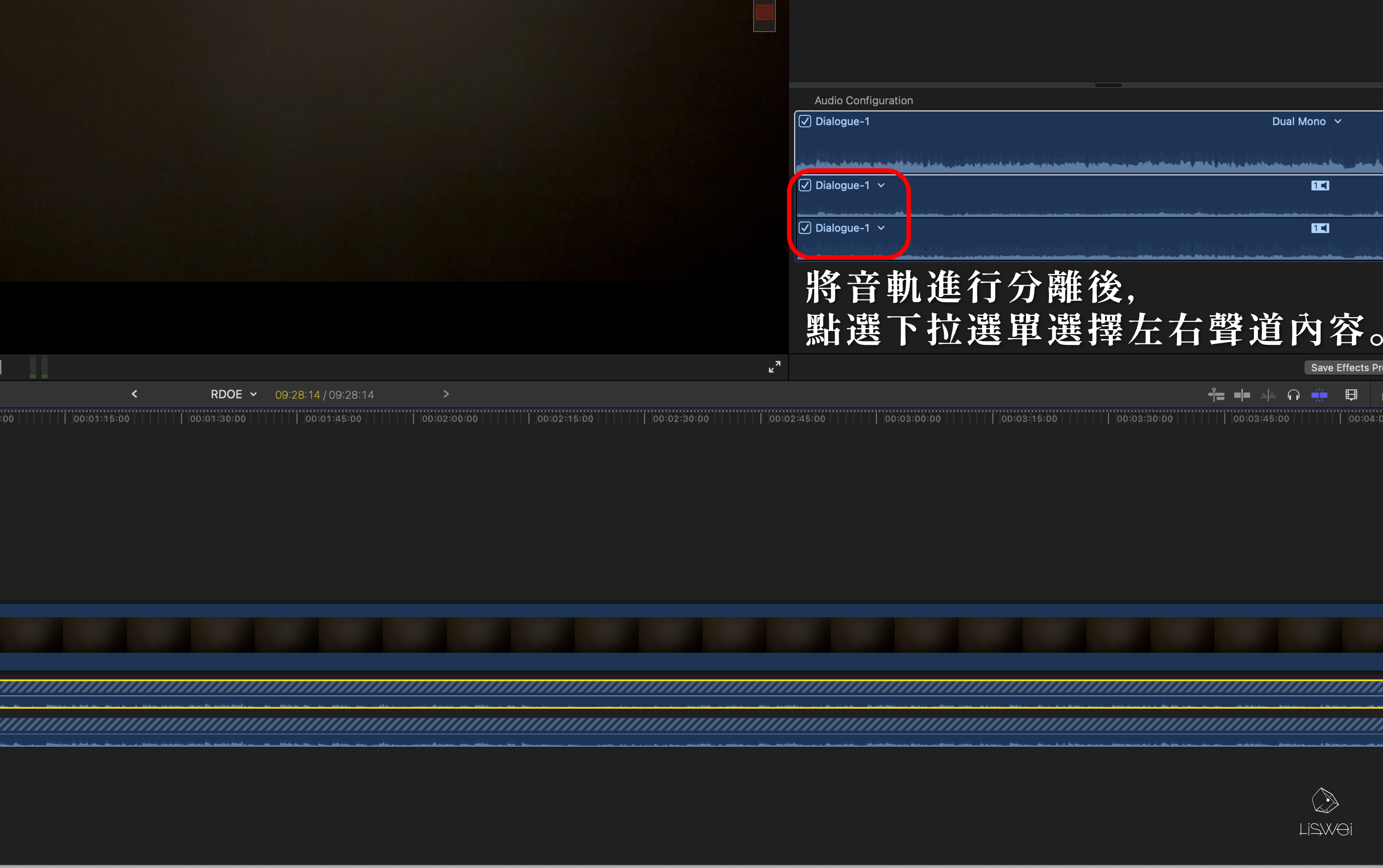
Step 3:分別調整兩個人的音量
- 點選音軌選擇 Dual Mono,然後將左右聲道的下拉選單都選成(Dialogue-1)
- 複製音軌重複上述動作後,將左右聲道的下拉選單都選成(Dialogue-2)
- 針對剛才分離的音軌分別調整音量(例如:+6~9dB)
Step 4:匯出影片
調整完音量後,直接匯出影片即可。
如此一來你就可以得到以下結果:
- 兩個人的聲音都清楚且平衡
- 不會有「一個人太大聲、一個人太小聲」的問題
📝 行動建議:第一次嘗試分軌收音時,請先錄一段 30 秒的測試影片,確認左右聲道是否正確分開。這樣正式拍攝時才比較不會出錯。
RØDE Wireless Camera Kit 的 3 個隱藏功能,讓你的收音品質再提升
隱藏功能 1:Noise Reduction(降噪功能)
RØDE Wireless Camera Kit 內建「智慧降噪」功能,可以透過 RØDE Central App 開啟。
降噪等級:
- OFF:不降噪(適合安靜環境)
- LOW:輕度降噪(適合室內)
- HIGH:強力降噪(適合戶外、吵雜環境)
📝 行動建議:先在吵雜環境錄音,優先開啟 HIGH 降噪測試,錄完後回家再聽聽看效果。如果覺得聲音太「乾」,之後可以改成 LOW 的降噪模式。
隱藏功能 2:Output Gain(輸出增益調整)
如果你不太會使用電腦的影像製作軟體,也可以透過 RØDE Central App 在 Direct Connect 調整不同麥克風的輸出音量「Output Gain」。
什麼時候需要調整 Gain?
- 建議在正式開始錄製之前先測試一下兩人的音量差異
- 再根據測試後的音量去微調麥克風的輸出音量
📝 行動建議:每次錄音的環境不同,合作的對象不同都有可能影響錄音最終的結果,建議在正式開錄前最好先測試一下彼此之間的音量差異。
隱藏功能 3:LED Brightness(LED 亮度調整)
首先,強烈建議先連結 USB 更新你的 RØDE 接收器固件。更新後的 RØDE Wireless Camera Kit 的發射器和接收器都可以調整 LED 燈的亮度,用來顯示電量以及配對狀態。
如果你覺得 LED 太亮(例如在暗的地方拍攝),可以透過 RØDE Central App 調整亮度。
亮度等級:
- Bright:明亮(適合白天)
- Dim:昏暗(適合夜晚、暗處拍攝)
📝 行動建議:如果在暗的地方拍攝時(例如夜晚的戶外訪談),建議把 LED 調成 Dim,避免 LED 燈光干擾畫面。
優缺點總結:RØDE Wireless Camera Kit 適合誰?
優點
- 零設定,插上即用:不需要配對、不需要調整,插上手機就能錄。
- 分軌收音:後製時可以分別調整兩個人的音量。
- 21 小時續航:一整天拍攝沒問題。
- 磁吸式設計:麥克風 3 秒即可完成佩戴,安穩不易掉落。
- 價格親民:NT$4,000 左右,比 Wireless GO III 便宜近一半。
缺點
- 不支援轉接:Lightning 版本的 iPhone 需要用藍牙連接。
- 防風罩裝上後無法收納:裝上防風罩後,麥克風無法放回充電盒。
適合對象
- 同時使用手機與相機拍攝的自媒體創作者
- 需要錄製訪談、對談、雙人 Podcast 的人
- 想要快速上手,不想花時間研究設定的人
- 預算有限(NT$5,000 以下)的創作者
同場加映:Code of Bell 背包 + RØDE Wireless Camera Kit = 完美組合
既然提到自媒體創作者的裝備,就順便聊聊我的「拍攝標配」。
我目前的拍攝裝備組合:
- 麥克風:RØDE Wireless Camera Kit
- 背包:Code of Bell X-Pod
- 相機:iPhone 17 Pro / Fujifilm XT5 / GoPro 13 & GoPro Max
- 剪輯軟體:Final Cut Pro(電腦)/ Edits(手機)
為什麼我選 Code of Bell X-Pod?
- 快速取物設計:拍攝時可以快速拿出麥克風、充電線
- 防雨材質:遇到毛毛雨時可以避免包包太快就進水,傷到設備
- 輕便好攜帶:如果不帶相機的話,可以把所有的小設備放在包包裡
如果你對 Code of Bell 的背包有興趣,可以用我的折扣碼 MRWULI 享 9 折優惠:
結論:分軌收音不是「進階功能」,而是「基本需求」
很多人以為「分軌收音」是專業人士才需要的功能,但其實每個自媒體創作者都需要。
如果你經常錄製訪談影片、雙人 Podcast、對談節目,你會發現:沒有分軌收音,後製時你會非常痛苦。
而 RØDE Wireless Camera Kit 最大的優勢,就是把「分軌收音」這個功能,變得零門檻、零技術、零設定。
插上手機,打開 App,切換成 Split 模式,就能開始錄音。
當你不再被技術困擾,才能真正專注在內容創作上。
想了解更多關於錄音&混音的實戰技巧?
我是 Wuli,一個教錄音混音超過十年的音樂製作老師。從麥克風選擇、錄音技巧,到混音後製,我都會不定期分享整理好的實戰經驗與技巧。
如果你也想用更聰明的方式選擇器材、提升音質,歡迎:
🛍️ 查看我的 Ableton Live 12 補完課程(包含錄音、混音、母帶處理完整教學)
🎓 如果你想深入了解影像聲音的混音與後製,歡迎參考我的 一對一課程( 每月限 5 個名額 )
📧 訂閱我的 Email 電子報(不定期分享錄音技巧、器材評測)
📱 追蹤我的 Instagram @liswei.com(不定期分享錄音心得)
別讓錯誤的器材選擇浪費你的時間,用對工具就能事半功倍!