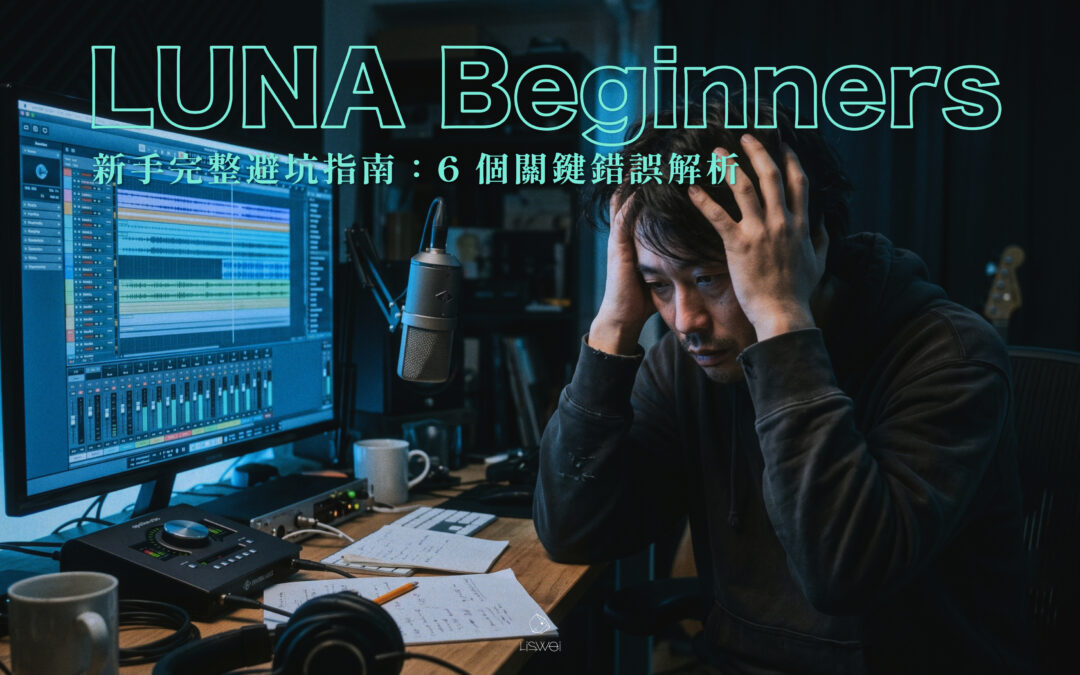
你有沒有遇過這種狀況:明明設備都接好了,系統也顯示有訊號;但 LUNA 就是錄不到聲音?或者是明明昨天還能用的功能,今天打開怎麼找都找不到?
LUNA 的設計邏輯和其他 DAW 不一樣。它的某些功能只在特定模式下才會出現,某些設定甚至只差一個按鈕、卻會導致完全不同的結果。問題不是你的耳朵,也不在硬體跟設備,在於你不知道 LUNA 背後的運算邏輯。
這篇文章我幫大家整理了 6 大新手最常踩的坑,並且附上原因和對應解法。
---
盲點一:找不到 Unison 和 Record FX,不是消失了,是模式不對
症狀: 打開 LUNA,怎麼找都看不到 Unison 前級模擬或 Record FX 插槽。
這是新手最常問的問題,原因幾乎都一樣:你沒有連接 Apollo 錄音介面。
LUNA 有三種運算模式——Apollo Mode/Core Audio/ASIO。Unison 和 Record FX 都是 Apollo 獨有的硬體加速功能,只有在同時滿足以下三個條件時才會出現:
- 已連接 Apollo 硬體
- 系統正處於 Apollo Mode 的狀態下
- 該軌道已開啟「錄音(Record)」或「輸入(Input)」已啟用
如果你用的是 Volt、Scarlett 或其他非 Apollo 的錄音介面,在 Core Audio 或 ASIO 模式下,這些插槽根本無法使用。這不是 Bug,是 Universal Audio 設計上的邏輯 —— 因為Unison 的模擬運算跑在 Apollo 的 DSP 晶片上,沒有那塊晶片就沒有這個功能。
📝 確認方式:打開 LUNA 左上角的錄音介面選單,確認目前使用的模式。
---
盲點二:ARM 模式掛了第三方插件,聲音不見了
症狀: 開啟 ARM 模式準備使用低延遲監聽,卻發現加了插件之後完全沒聲音,或插件被自動禁用。
ARM( Accelerated Realtime Monitoring )是 LUNA 最吸引人的功能之一,它可以把監聽延遲壓到 2 毫秒以下。但它有一個嚴格的限制:ARM 模式不相容第三方的 Audio Unit 或 VST3 插件。
當軌道開啟 ARM 時,只要你放了非 UAD DSP 的插件,LUNA 會自動停用該插件並跳出警告。這是因為 —— 超低延遲監聽需要所有運算必須都在 Apollo 的 DSP 晶片上完成,但第三方原生插件跑在 CPU 上,兩者無法共存。
同樣的限制也適用於 UADx 插件( 使用電腦內的 CPU 進行運算版本 ):UADx 不能放在 Record FX 或 Unison 插槽中,那兩個插槽只接受可以跑在 DSP 上的 UAD 插件。
正確做法:
- 如果你需要低延遲監聽,開 ARM,必須只用 UAD DSP 插件。
- 如果你必須監聽第三方插件的效果,關掉 ARM,接受稍高的延遲。
---
盲點三:Record Enable 和 Input Enable 傻傻分不清
症狀: 按了紅色錄音按鈕,靜止時可以聽到樂器聲,但一按播放就消失了。
這是新手錄音時最常卡關的一個點,但只要理解了就不會再搞混了。
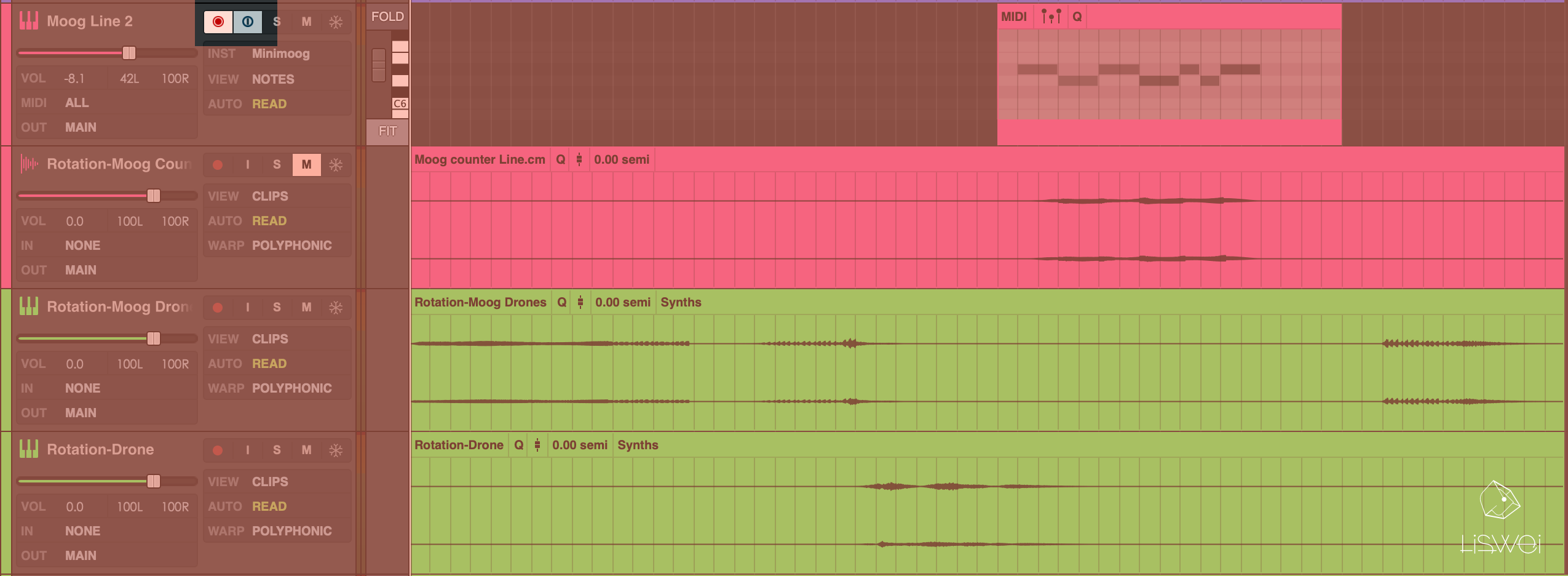
LUNA 有兩個看起來很像、功能卻完全不同的按鈕:
紅色按鈕:錄音啟用( Record Enable )
按下去之後,在「停止」或「錄音中」的狀態下可以聽到輸入訊號;但只要你按下播放鍵( Play ),LUNA 會自動靜音輸入訊號,只播放軌道上已錄製的音訊素材。
藍色按鈕:輸入啟用( Input Enable )
不管系統處於任何狀態 —— 停止、播放、錄音——輸入訊號都會持續傳入。
什麼時候用哪個?
- 只是要錄音:按下紅色的準備錄音鍵就夠。
- 需要在播放伴奏的同時持續監聽麥克風或樂器:按下藍色的監聽按鈕。
- 即時演奏或直播 Podcast 需要即時監聽:一樣是藍色的監聽按鈕 。
📝 提醒:藍色 Input Enable 長時間開著,要注意不要讓輸入訊號錄進不該錄的軌道。
---
盲點四:設定全對,但 LUNA 就是錄不到聲音
症狀: 硬體接好了,系統顯示有輸入訊號,LUNA 的音量量表有反應,但就是錄不進去任何音訊。
這個問題幾乎都會發生在第一次安裝 LUNA 的用戶身上。
macOS 在你第一次開啟 LUNA 時,會跳出一個「是否允許存取麥克風」的系統授權提示。如果當時不小心點了「拒絕」,或者根本沒注意到就略過了..;那你的LUNA從此後就完全無法錄製音訊——即使硬體軟體完全正常。
解決方法很簡單:
系統偏好設定 → 隱私權與安全性 → 麥克風 → 找到 LUNA → 打開允許授權。
重新啟動 LUNA 之後就能正常錄音了。
---
盲點五:改了 BPM,錄好的音訊沒有跟著跑
症狀: 改完專案的速度(BPM),音訊素材的長度沒有變,整個時間軸都錯位了(無法對拍)。
這不是 LUNA 的 Bug,是軌道模式的問題。
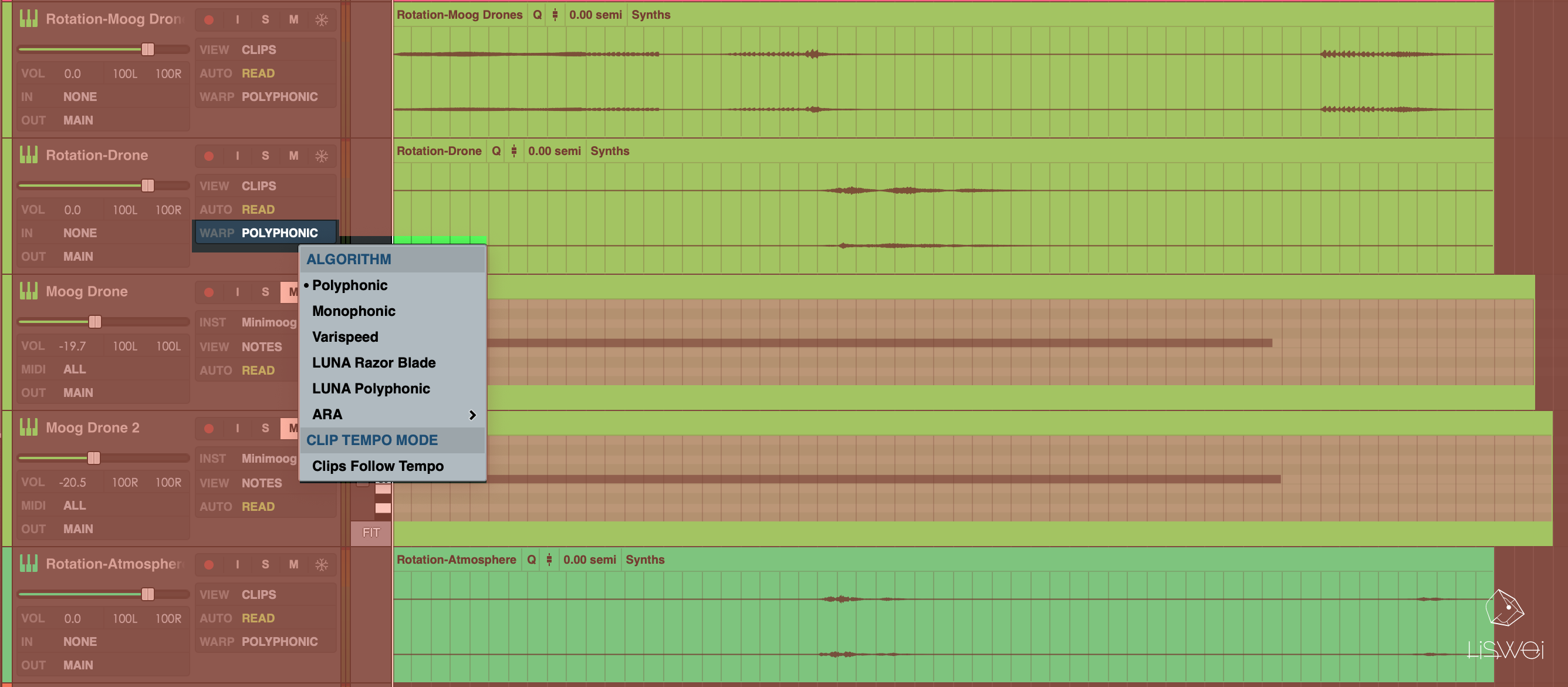
LUNA 的軌道有兩種時間同步模式:
Clips Follow Tempo(Clip 跟隨曲速)
音訊素材會隨著 BPM 自動做時間伸縮( Time-stretch )。改了 120 BPM 到 140 BPM,素材自動縮短、保持在正確的小節位置。
Unsynced Mode(未同步模式)
音訊會保持原始長度,只固定在絕對時間位置( 秒數 )。就算BPM 改了,素材依舊不會移動,小節對位就會全亂掉了。
什麼時候用哪個?
- 製作時還在探索 BPM、或需要讓音樂素材跟著節奏走:用 Clips Follow Tempo。
- 錄製的是真人對話、旁白、環境音這類不需要跟節拍同步的素材:用 Unsynced。
---
盲點六:清理硬碟,不小心毀掉整個專案
這點必須分兩個層次;而且都是不可逆的操作,所以要特別說清楚。
清理未使用音訊時誤清 Undo 紀錄
LUNA 有「持久復原(Persistent Undo)」功能,關閉專案再重開,依然可以無限次復原。這個功能極其強大,但有一個陷阱。
當你執行「清理未使用音訊(Trash Unused Audio)」釋放硬碟空間時,LUNA 會問你是否一併清除 Undo 佇列。如果你選擇清除,就永遠失去了回到過去任何編輯狀態的能力。
建議原則:除非你確定這個專案已經完全定案,否則不要在清理時清除 Undo 紀錄。硬碟空間比專案的可逆性便宜。
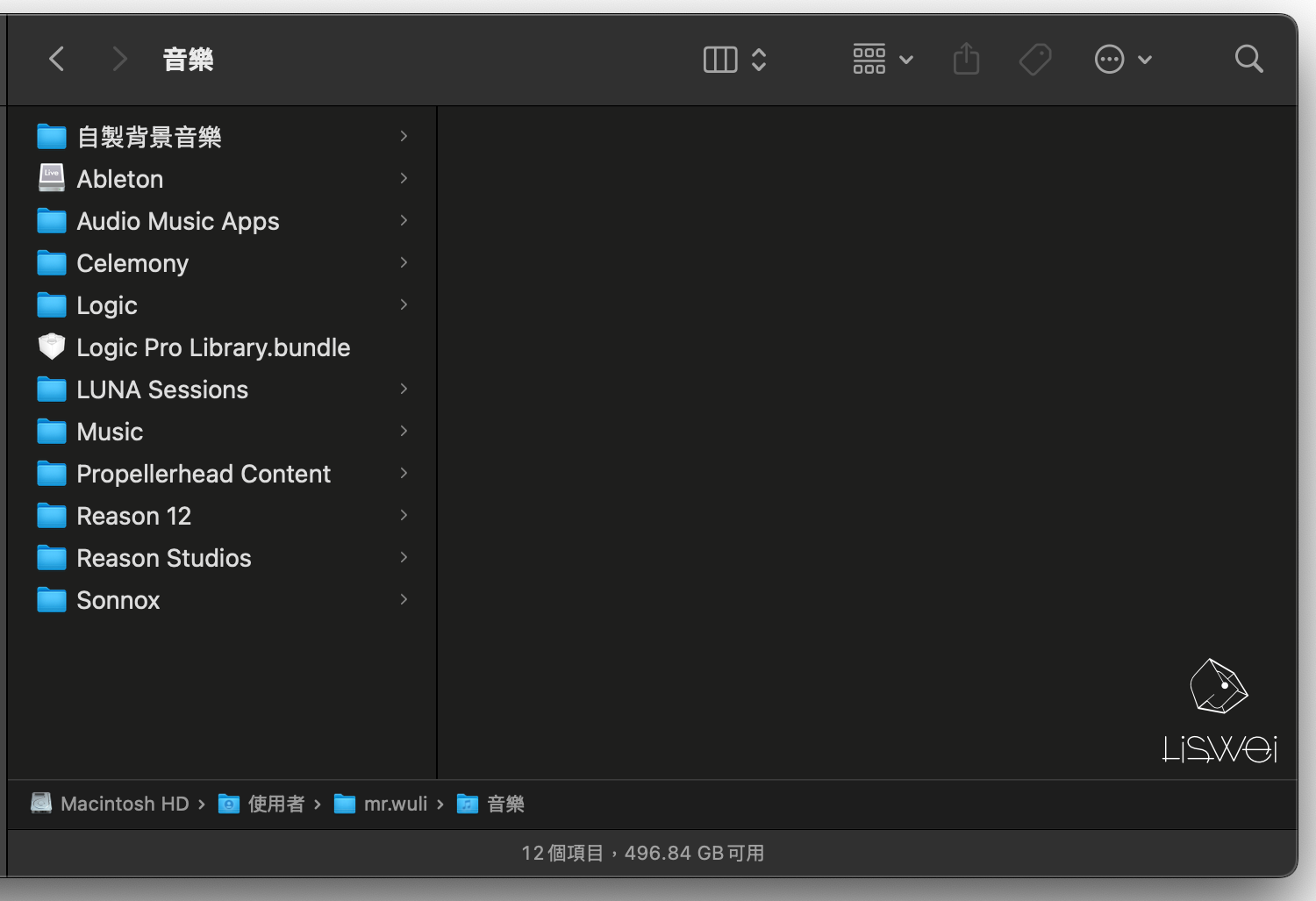
誤刪 LUNA Sessions 資料夾
LUNA 預設把所有專案、音訊、編輯資料庫存在這裡:
Mac:~/Music/LUNA Sessions
Windows:Documents\LUNA Sessions
這個資料夾存的不只是專案檔,還有你所有錄製的音訊原始檔案。如果你在整理電腦時誤刪這個資料夾,而且沒有備份,所有 LUNA 專案將永遠遺失,無法復原。
建議做法:用 Time Machine 或 Synology NAS 對這個資料夾設定自動備份。因為這是你在 LUNA 裡所有心血的唯一備份資料!
---
快速對照表
| 症狀 | 原因 | 解法 |
|---|---|---|
| 找不到 Unison / Record FX | 非 Apollo Mode 或未連接 Apollo 硬體 | 確認硬體連接與運算模式 |
| ARM 模式插件沒聲音 | 第三方 AU/VST3 不相容 ARM | 關閉 ARM 或改用 UAD DSP 插件 |
| 播放時聽不到樂器 | 只開 Record Enable,未開 Input Enable | 按藍色 Input Enable 按鈕 |
| 全對但錄不到聲 | macOS 麥克風權限未授予 | 系統偏好設定 → 隱私權 → 麥克風 |
| 改 BPM 素材不動 | 軌道在 Unsynced Mode | 切換為 Clips Follow Tempo |
| 專案消失 | 誤刪 LUNA Sessions 資料夾 | 立刻確認備份策略 |
---
LUNA 感覺好複雜,還是我換一套軟體學習好了?你在糾結的其實不是軟體..
在我過去超過十年的教學經驗中,遇過不少學生都會在第一堂課問我「老師你覺得該選哪一套軟體比較好?」 關於這點你可以參考我之前寫過的文章:選錯 DAW 會後悔?好軟體決定了你做音樂的效率?2026 LUNA vs Ableton 完整攻略&分析比較
軟體不是你卡關的原因,猶豫才是!
我要講一個大部分教學文章不會老實跟你說的觀念:「軟體本身根本不是你做不出音樂的原因。」
真正卡住你的是「堅持下去把所有不懂的知識內化成你前進的動系」這件事本身很難,因為你需要強大的意志力,讓自己即使在面臨挫折時也能堅持下去。而研究軟體評測、比較錄音介面、或是不斷地在 YouTube 上看教學影片,都是一種 “感覺自己在進步、但其實卻是一直在迴避真正困難那件事.. “執行力”。
沒有執行力這件事,不會因為你選對軟體就消失 —— LUNA的音質再好、Ableton的生態系再成熟,都不會因為你選了這些軟體,就可以加速做完那首歌。
你可以用最陽春免費軟體做完整張EP,也可以買了頂規全套器材與外掛後,覺得自己沒有天份而放棄;差別從來不在軟體&器材,而是在於你有沒有給自己一個 “不管多難,都要做完一首歌的「決心」。
感謝你的閱讀與分享:
搞懂這 6 個盲點之後,相信你已經開始搞懂 LUNA 的錄音邏輯。如果你想系統性地學習數位音樂製作,歡迎 訂閱電子報( 不定期分享 DAW 實戰觀念 )
🎓 或是諮詢我們的 一對一線上課程( 每月僅限 5 位名額,可針對 LUNA 或其他不同的 DAW 問題直接給予你反饋 )
🛍️ Ableton Live 12 補完課程($69 USD・永久觀看,購買後可加入 Discord 社群)